
Comment ça marche ?
De la liste d’élèves à la carte imprimée, en six étapes. Regardez la vidéo, puis retrouvez chaque étape en détail, illustrée par les vrais écrans de l’application.
Six étapes, de la liste à la carte.
Chaque étape correspond à un écran de l’application.
-
Préparation
Préparez l’établissement
Créez votre compte, puis l’espace de l’établissement. Vous pourrez tout modifier plus tard.
- Nom, commune et année scolaire
- Type : primaire ou secondaire, public ou privé
- Modèle de carte : le modèle officiel ou l’un des six autres
- Logo et cachet-signature du directeur, si vous le souhaitez
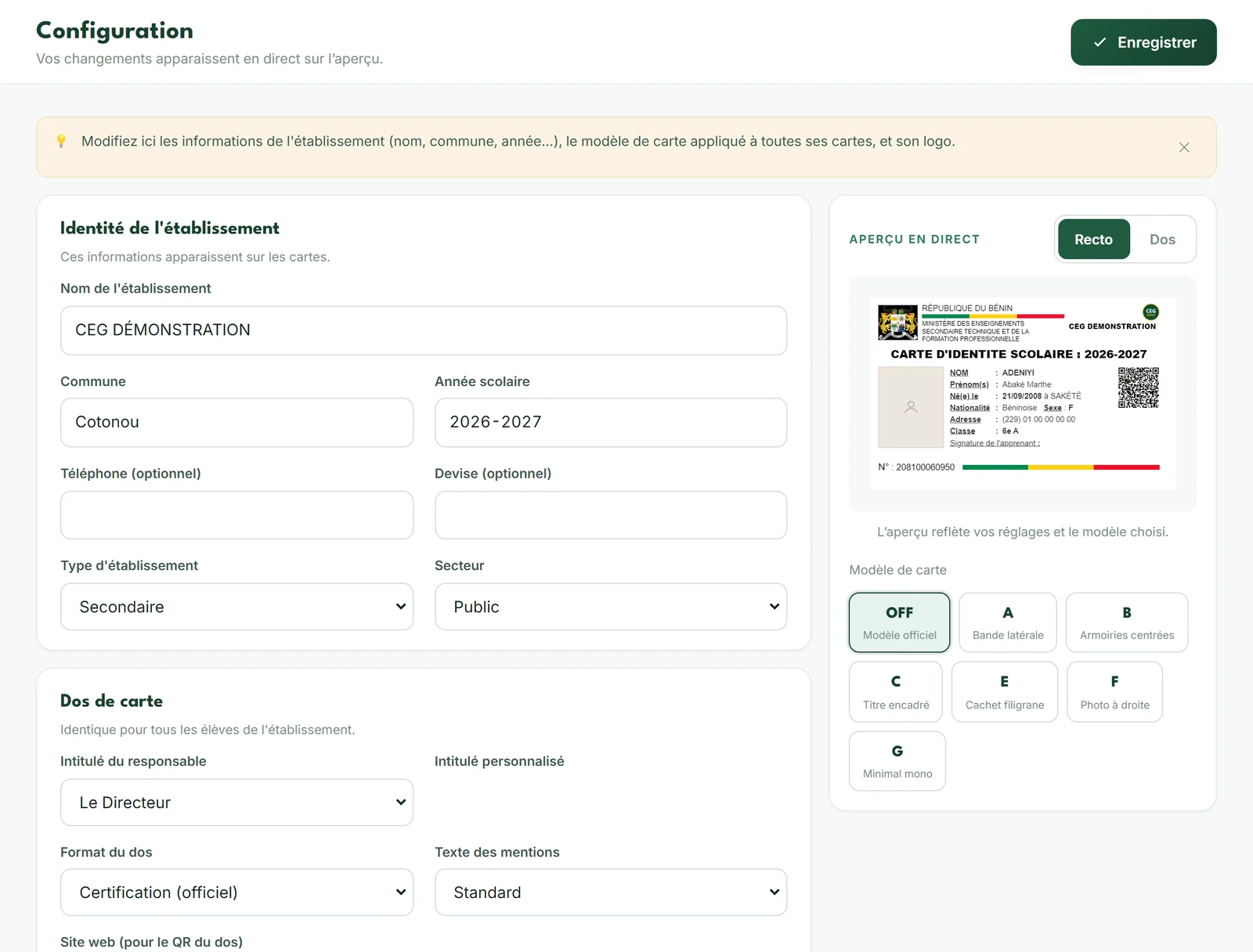
Configuration · capture réelle, données fictives -
Import
Importez et vérifiez les listes
Importez vos listes de classe : une liste devient une classe. Vous pouvez en envoyer plusieurs à la fois.
- Listes officielles en PDF (texte, pas scannées), Excel (.xlsx) ou CSV
- Rapport d’import pour chaque fichier
- Lignes à vérifier signalées : doublons, dates invalides, noms manquants
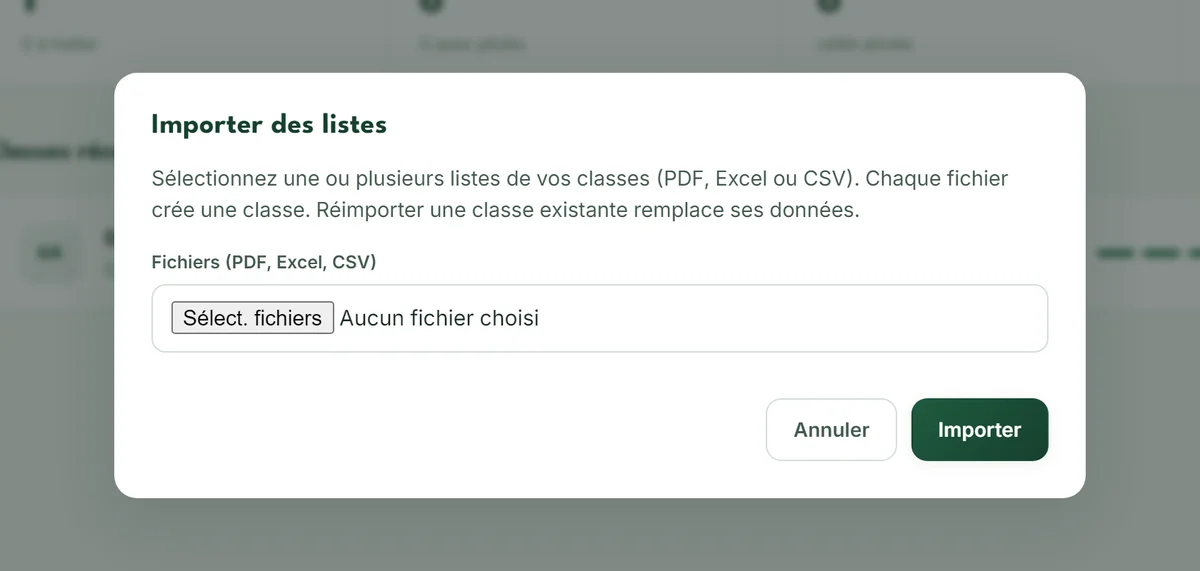
Import des listes · capture réelle -
Photos
Associez les photos
Envoyez les photos de la classe en ZIP ou en sélection. Elles se placent en face des élèves dans l’ordre des noms de fichiers, puis sont recadrées sur le visage.
- Vous ne gérez que les exceptions : absent, photo à refaire, abandon
- « Changer photo » corrige un placement en un clic
- Conseil : photo nette, de face, sur fond clair et uni
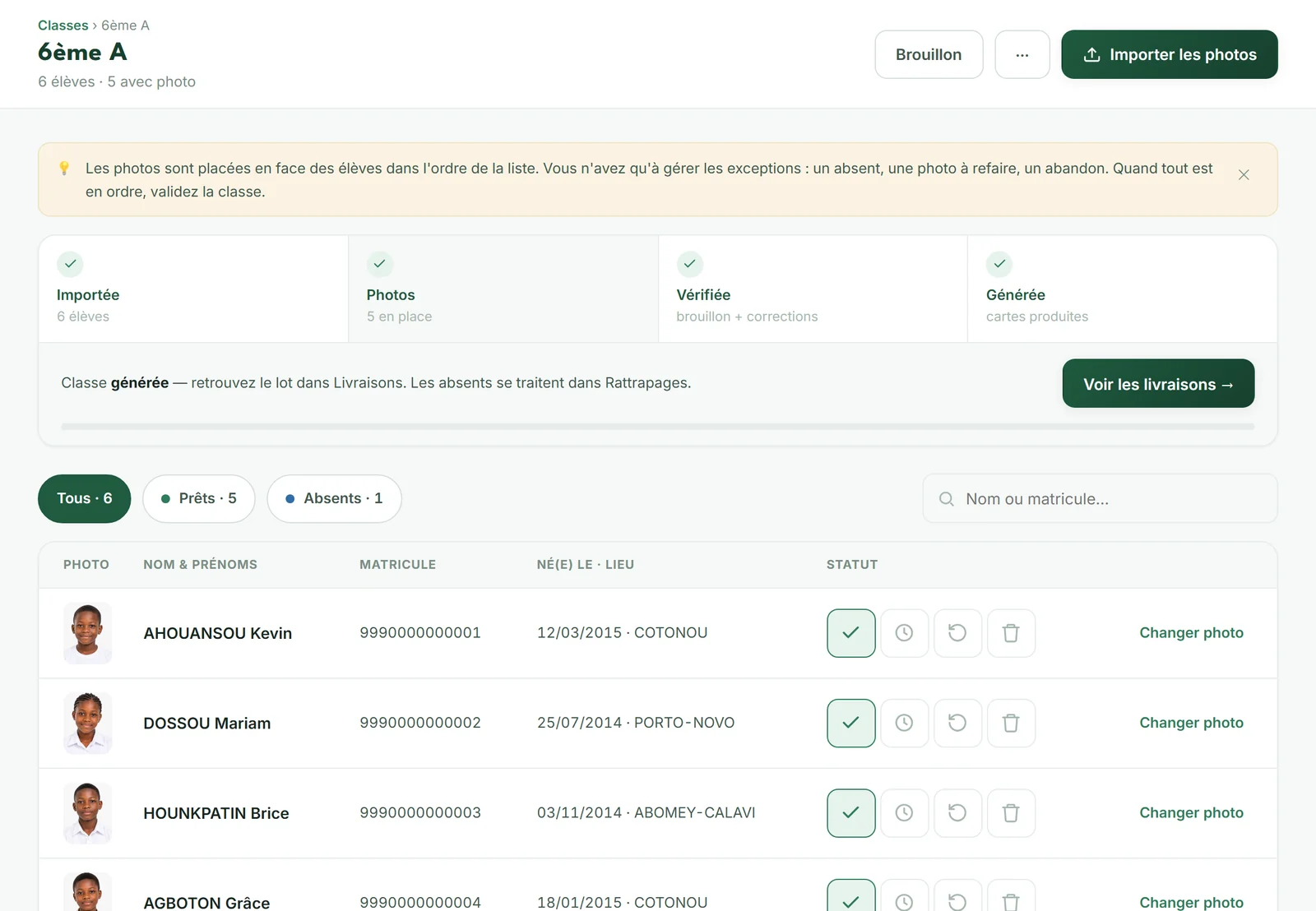
Registre de la classe · capture réelle, données fictives -
Vérification
Corrigez et validez
Imprimez le brouillon de vérification et faites-le relire aux élèves. Saisissez ensuite leurs corrections, puis validez la classe.
- Brouillon en tableau ou en cartes-aperçu
- Corrections en tableau ou en fiche ; le matricule ne change jamais
- Une classe validée est prête pour la génération
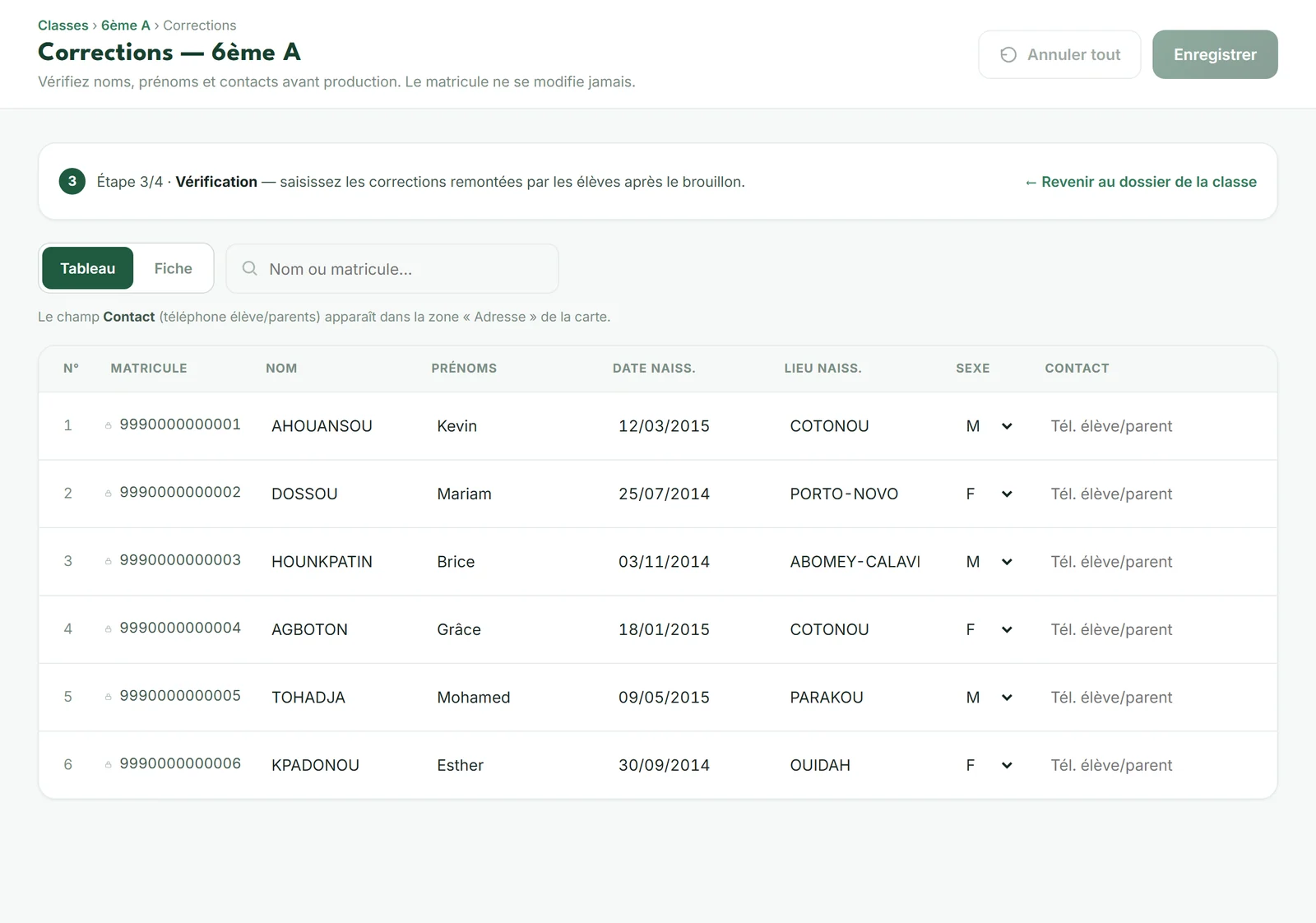
Corrections · capture réelle, données fictives -
Génération
Payez si nécessaire, lancez la génération
Cochez les classes validées. L’application contrôle leur conformité et affiche le montant exact avant tout paiement.
- 100 F par carte ; vos 5 premières cartes sont offertes
- Paiement Mobile Money ou carte via FedaPay, vérifié avant la production
- Lot entièrement couvert par l’essai gratuit : simple confirmation, sans paiement
- Vous pouvez fermer la page : la production continue
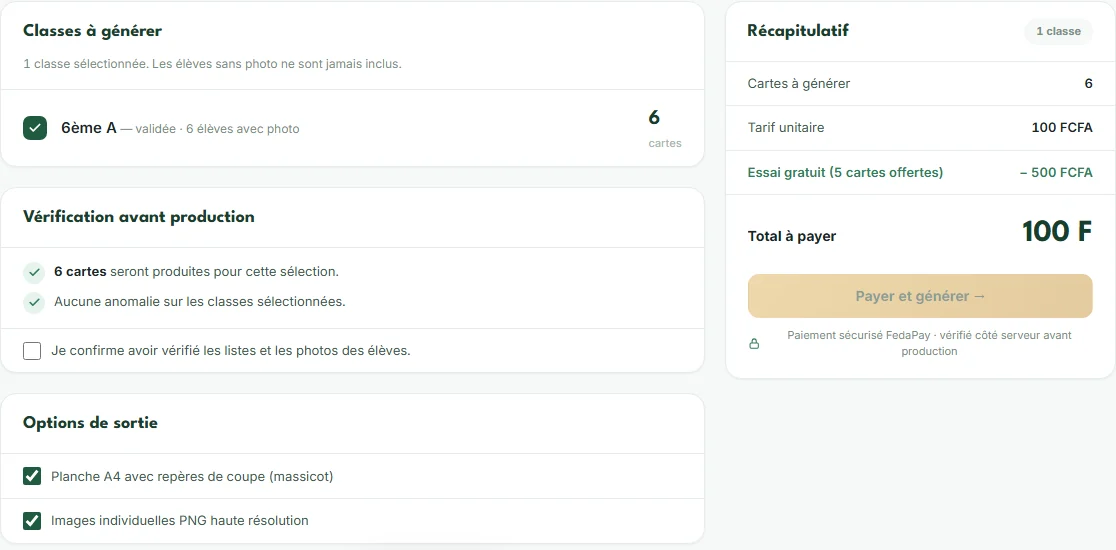
Récapitulatif avant paiement · capture réelle -
Récupération
Récupérez vos cartes, vérifiez-les par QR code
Téléchargez l’archive dès la fin de la production. Le lien est aussi envoyé par e-mail et reste valable 30 jours.
- Images PNG et PDF « planche A4 » avec traits de coupe
- Lots et reçus disponibles dans « Livraisons »
- Le QR code de chaque carte ouvre une page de vérification
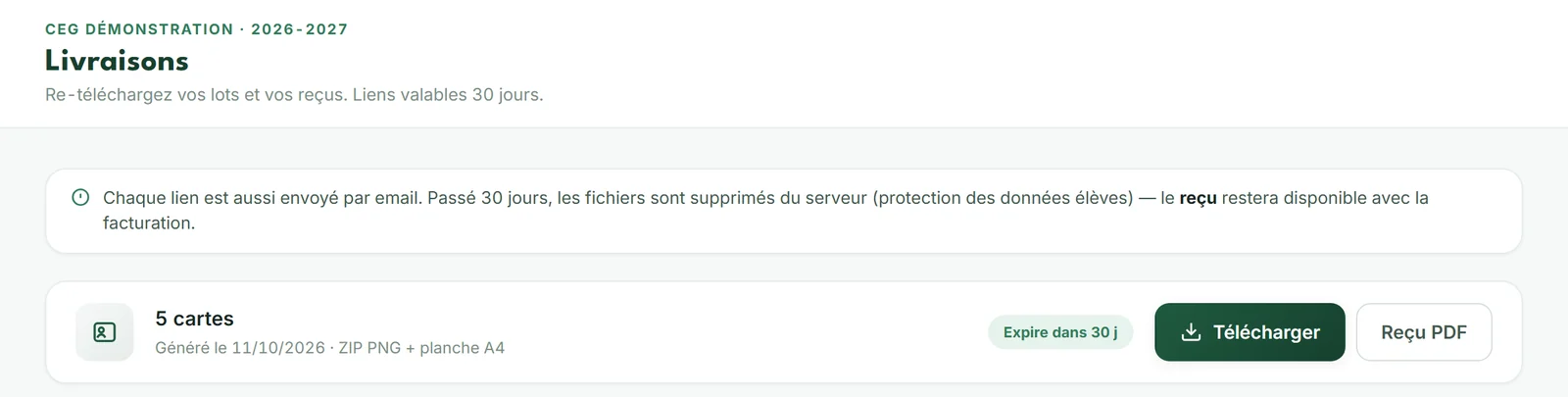
Livraisons · capture réelle 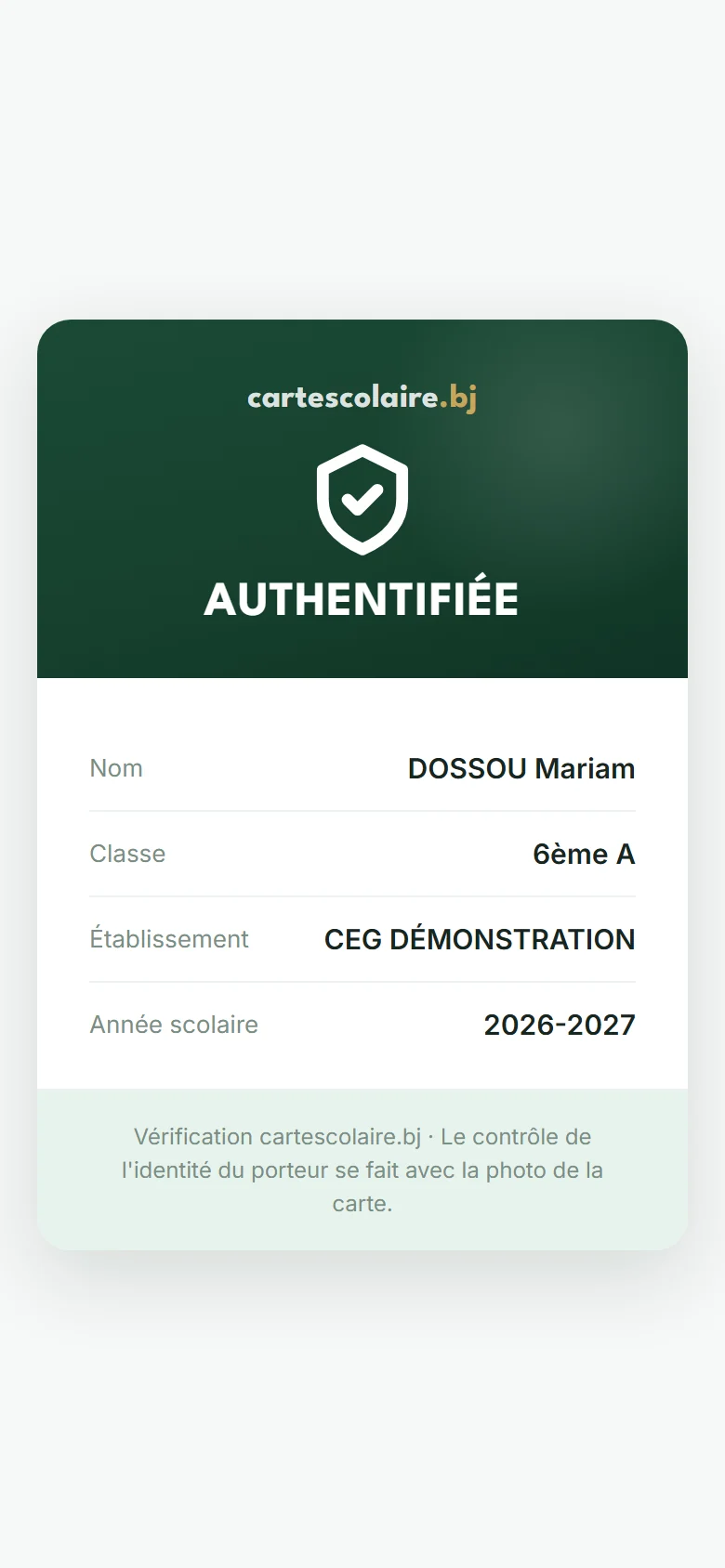
Vérification QR · capture réelle
Et les élèves absents le jour de la photo ?
Ils passent dans « Rattrapages ». Donnez-leur une photo lors d’un second passage, puis réintégrez-les à leur classe si elle n’est pas encore générée, ou produisez un lot de rattrapage séparé (facturé au tarif normal).
Combien ça coûte ?
100 F par carte générée, sans abonnement. Vos 5 premières cartes sont offertes. Voir les tarifs
À vous de jouer.
Créez votre compte, importez une première classe et produisez vos 5 premières cartes gratuitement.