
Tout ce qu’il faut pour produire vos cartes scolaires.
De la liste officielle à la carte imprimée. Chaque fonction présentée ici est disponible dans l’application ; les captures sont réelles, réalisées avec des données fictives.
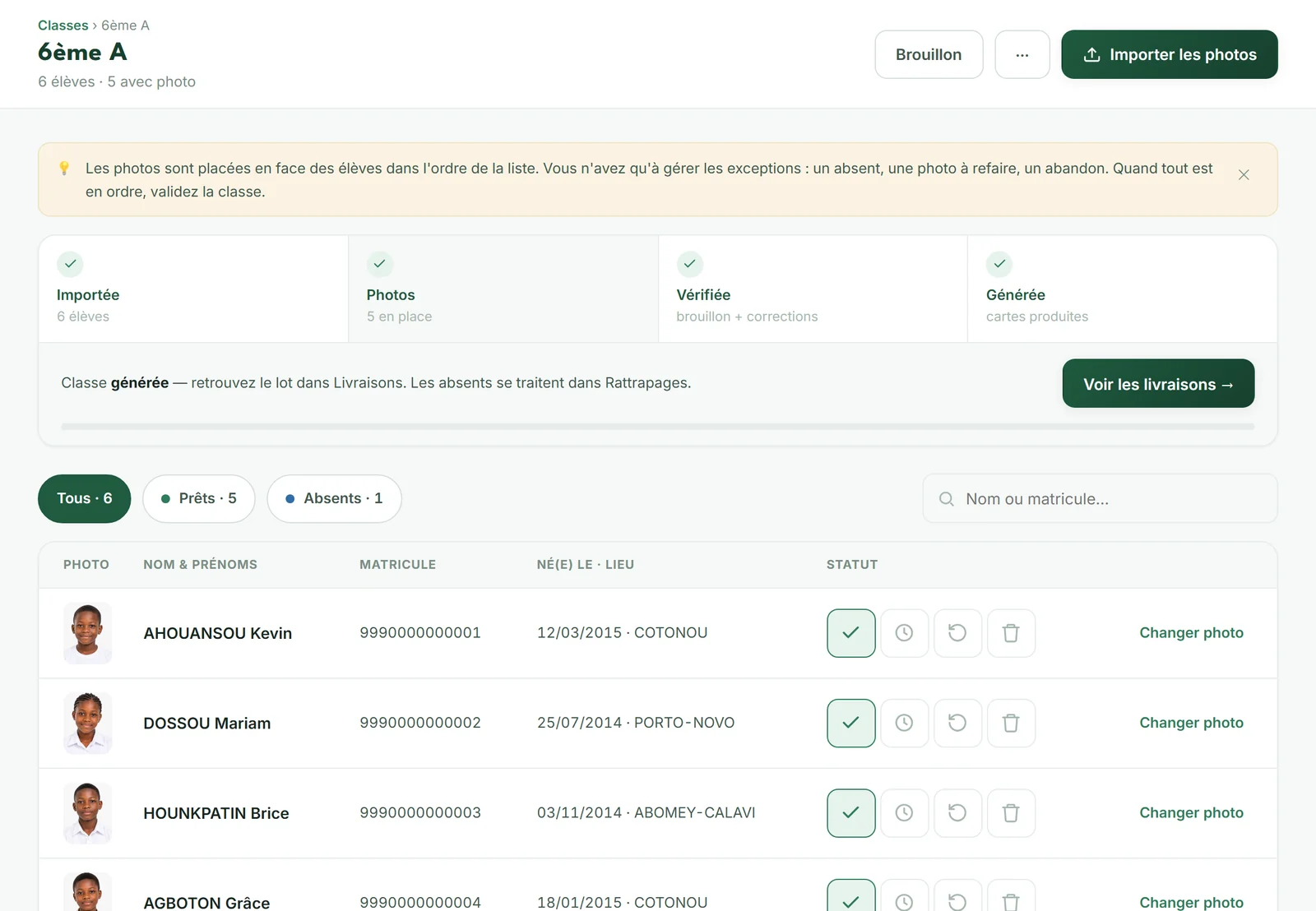
Un espace par établissement.
Créez autant d’établissements que nécessaire : nom, commune, année scolaire, type d’établissement (primaire ou secondaire, public ou privé). Passez de l’un à l’autre en un clic.
- Plusieurs établissements sur un même compte
- Classes rattachées à l’année scolaire
- Suivi de chaque classe : importée, photos, vérifiée, générée
- Utilisable sur ordinateur, tablette et téléphone
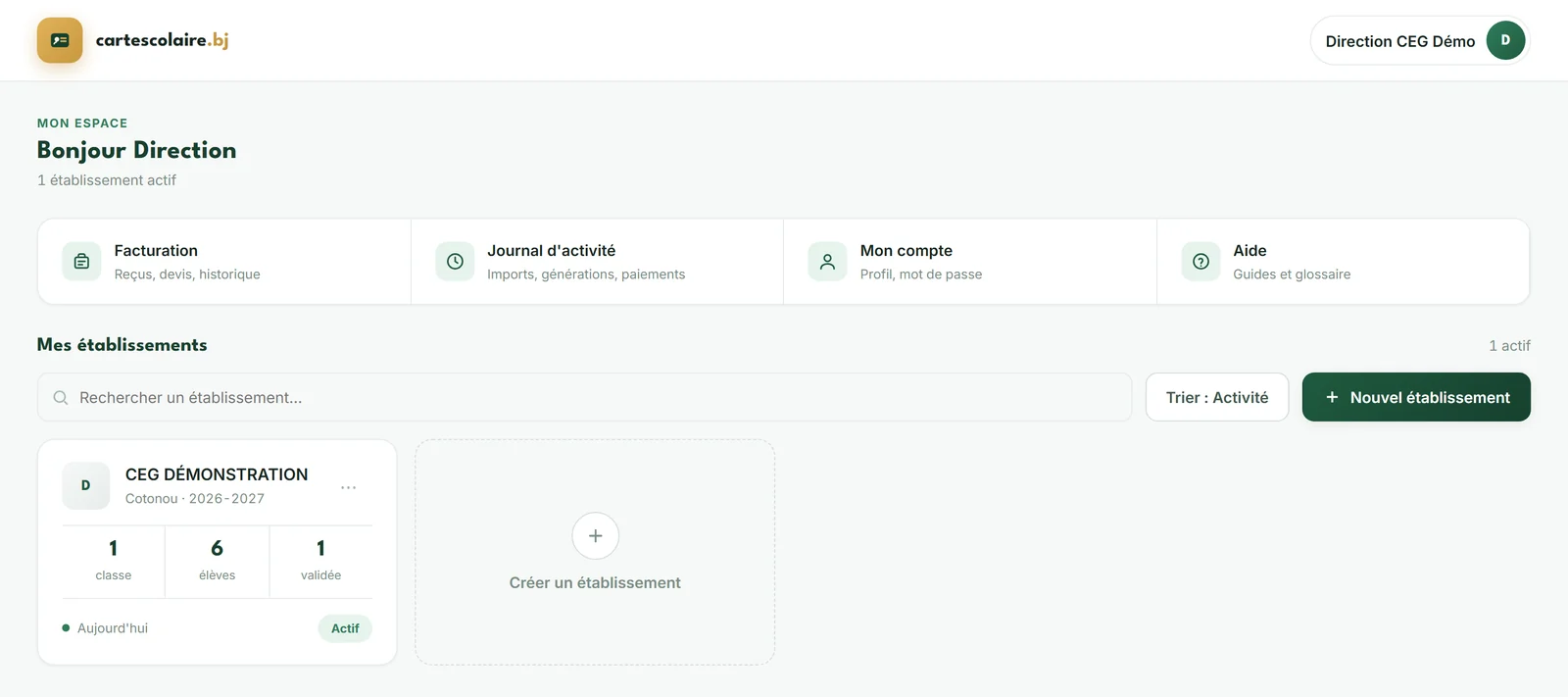
Vos listes importées en quelques secondes.
Listes officielles en PDF, fichiers Excel (.xlsx) ou CSV : chaque fichier devient une classe, et plusieurs fichiers s’importent d’un coup.
- Rapport d’import pour chaque fichier
- Lignes à vérifier signalées (doublons, dates invalides…)
- Réimporter une classe remplace ses données
- Ajout manuel d’un élève si besoin
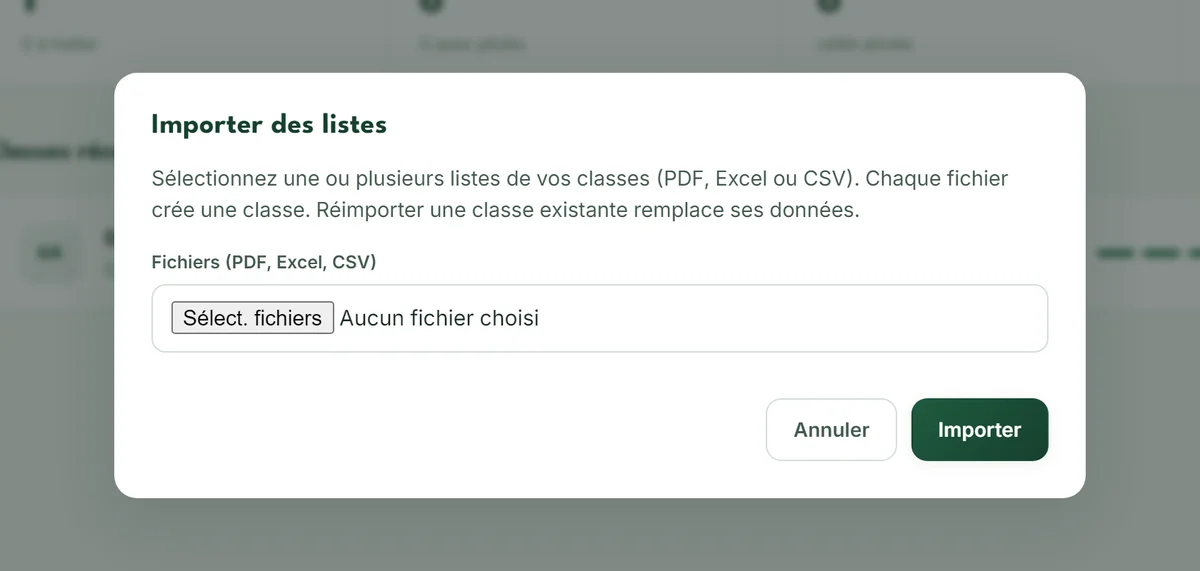
Des photos placées et recadrées automatiquement.
Envoyez les photos de la classe en ZIP ou en sélection : elles se placent en face des élèves dans l’ordre des noms de fichiers, puis sont recadrées sur le visage au format identité.
- Statuts : présent, absent, photo à refaire, abandon
- « Changer photo » pour corriger un placement
- Luminosité automatique pour les photos trop sombres
- Formats JPG, PNG, WEBP, BMP ou GIF
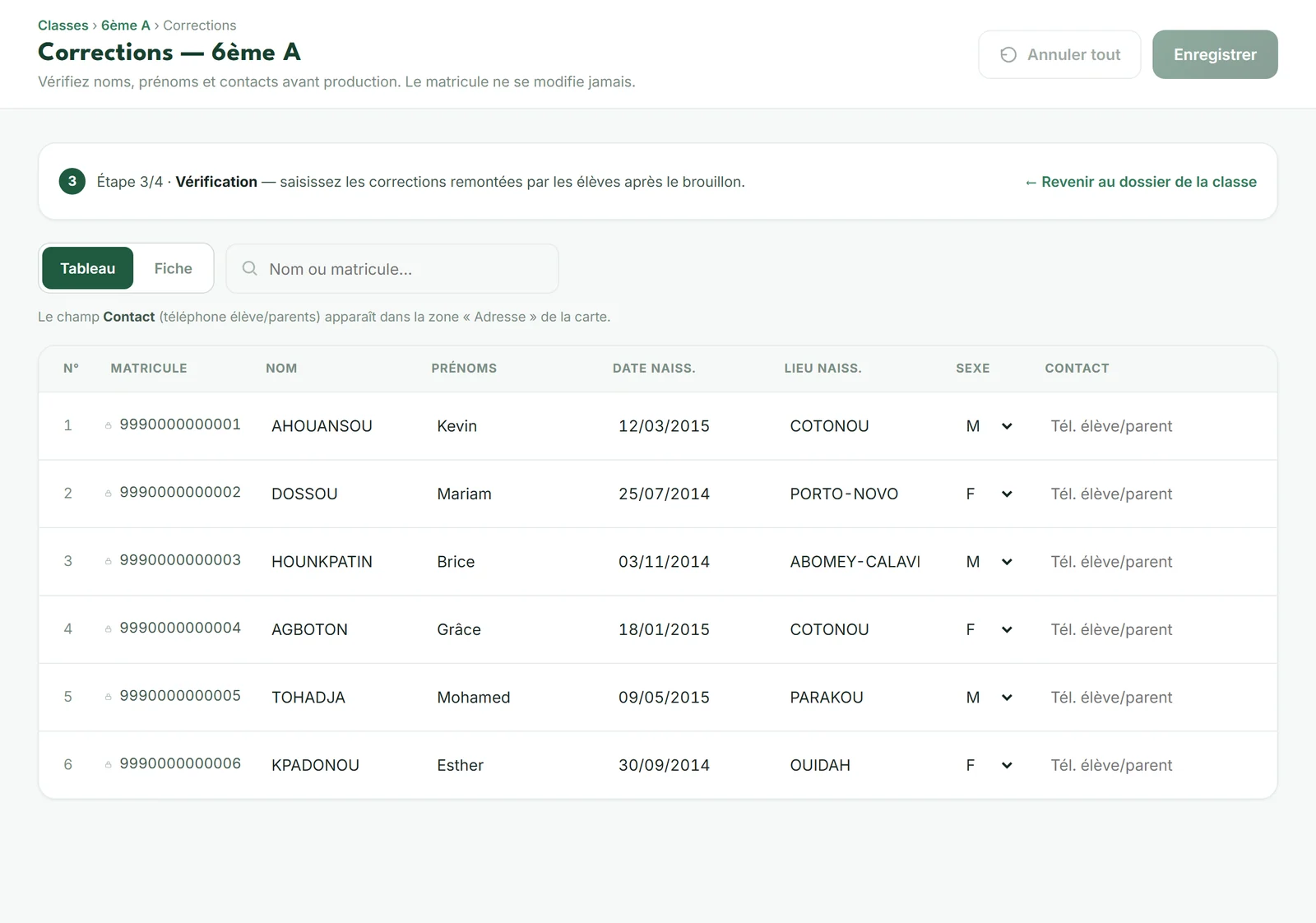
Vérifiez avant d’imprimer.
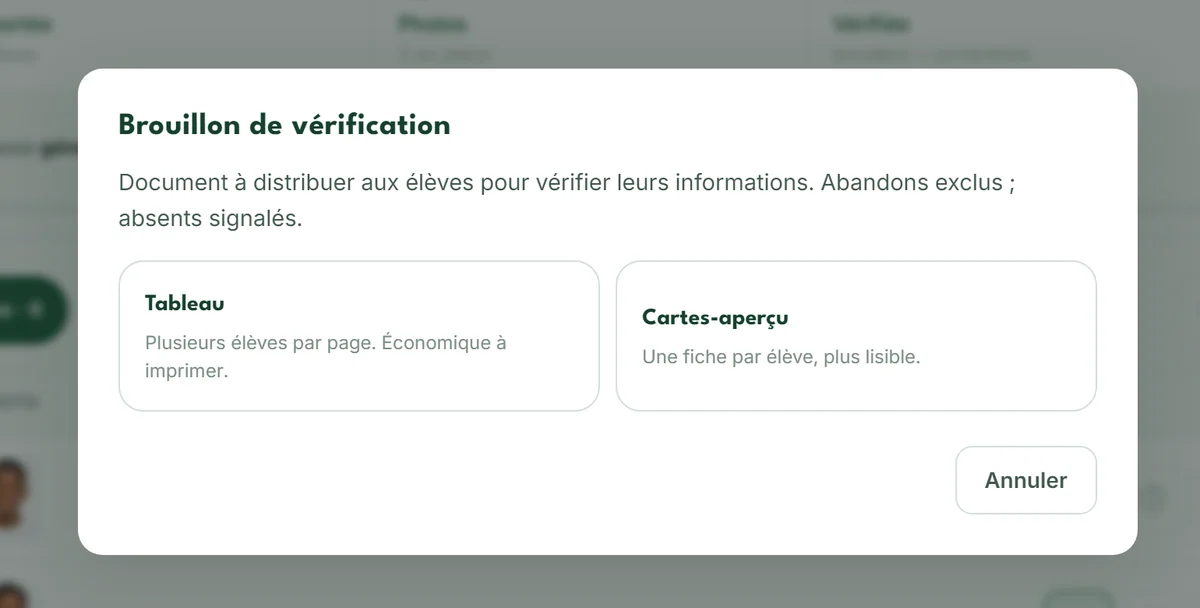
Imprimez un brouillon à faire relire par les élèves, puis saisissez leurs corrections : en tableau pour aller vite, en fiche pour un élève à la fois. Le matricule, lui, ne change jamais.
- Brouillon en tableau ou en cartes-aperçu
- Corrections annulables tant qu’elles ne sont pas enregistrées
- Validation de la classe avant la génération
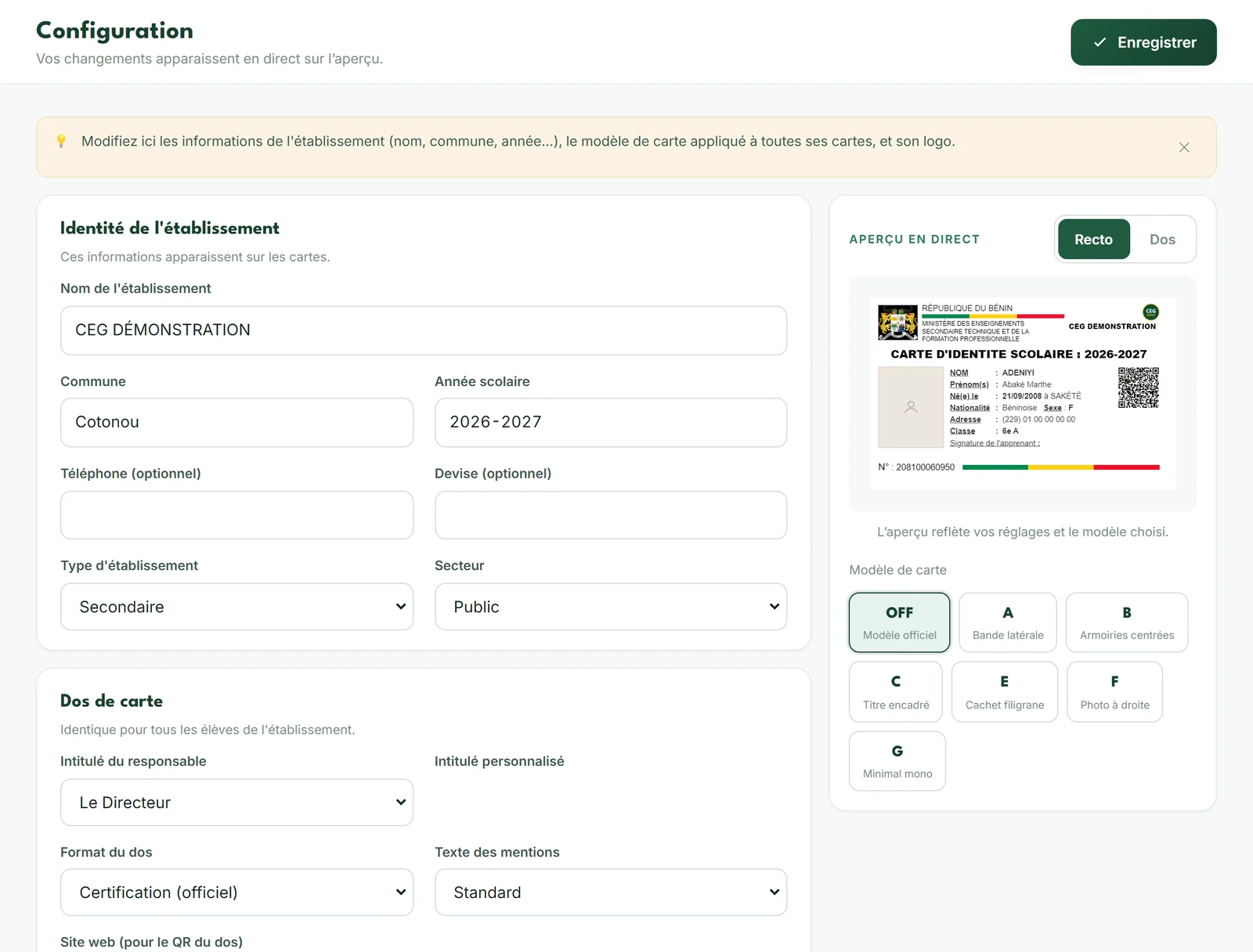
Le modèle officiel, ou l’un des six autres.
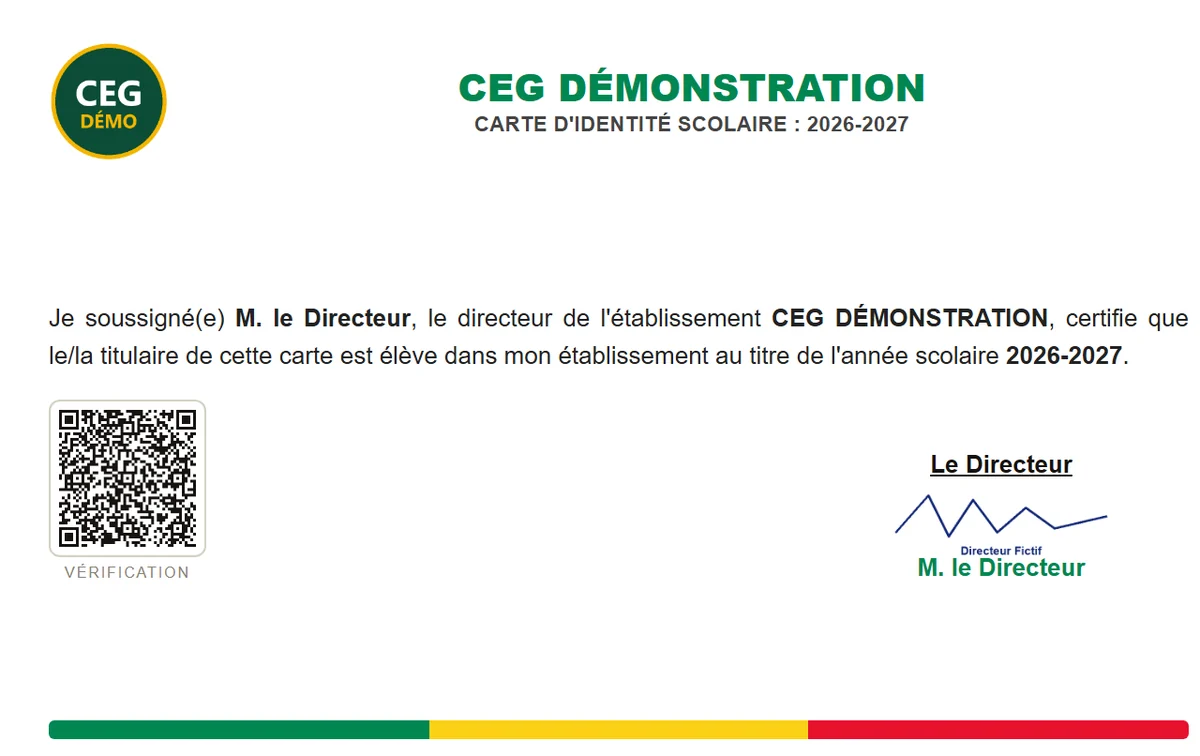
Choisissez le modèle de carte de l’établissement et voyez le résultat en direct, recto et verso. Ajoutez le logo de l’école et le cachet-signature du directeur.
- Aperçu en direct du recto et du verso
- Logo de l’établissement sur les cartes
- Cachet-signature et intitulé du responsable au verso
- Un changement s’applique aux prochaines générations
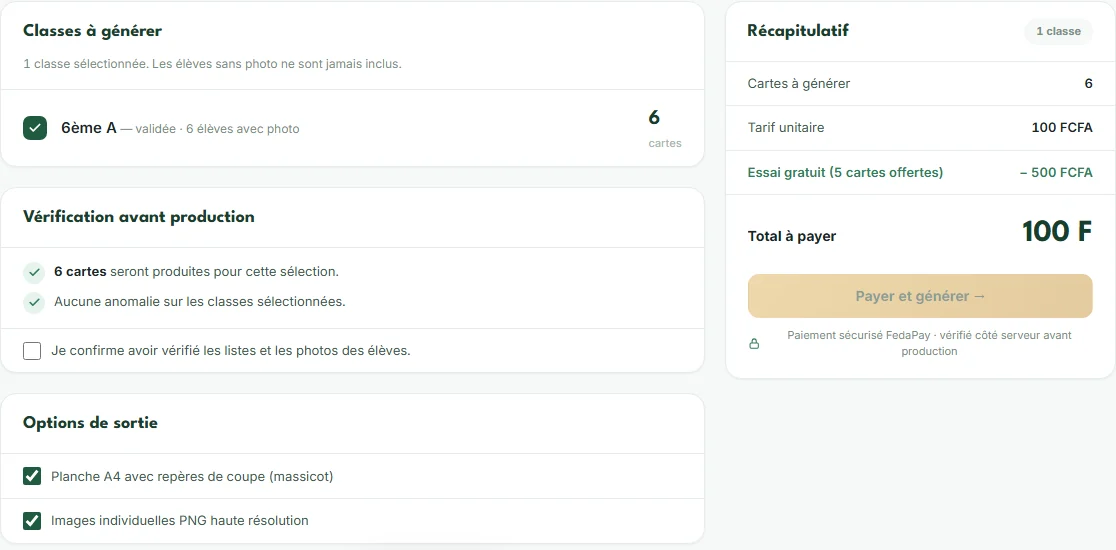
Un coût connu avant de lancer.
Cochez les classes validées : l’application contrôle leur conformité, affiche le nombre de cartes et le montant exact, déduit vos 5 cartes offertes, puis lance la production après le paiement.
- Contrôle de conformité avant la production
- 100 F par carte, paiement Mobile Money ou carte via FedaPay
- Images PNG et planche A4 avec repères de coupe
- La production continue même si vous fermez la page
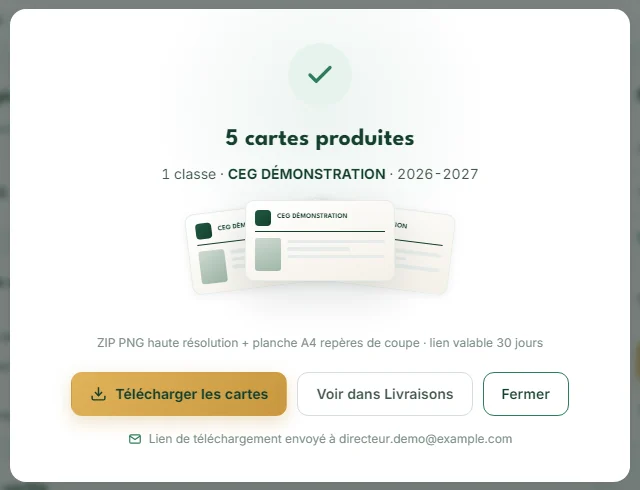
Vos cartes, prêtes à imprimer.
À la fin de la production, téléchargez l’archive. Le lien est aussi envoyé par e-mail et reste valable 30 jours ; vos lots et vos reçus restent accessibles dans « Livraisons ».
- Une image PNG haute résolution par carte
- PDF « planche A4 » avec traits de coupe pour le massicot
- Reçu de paiement en PDF
Les absents ne sont pas oubliés.
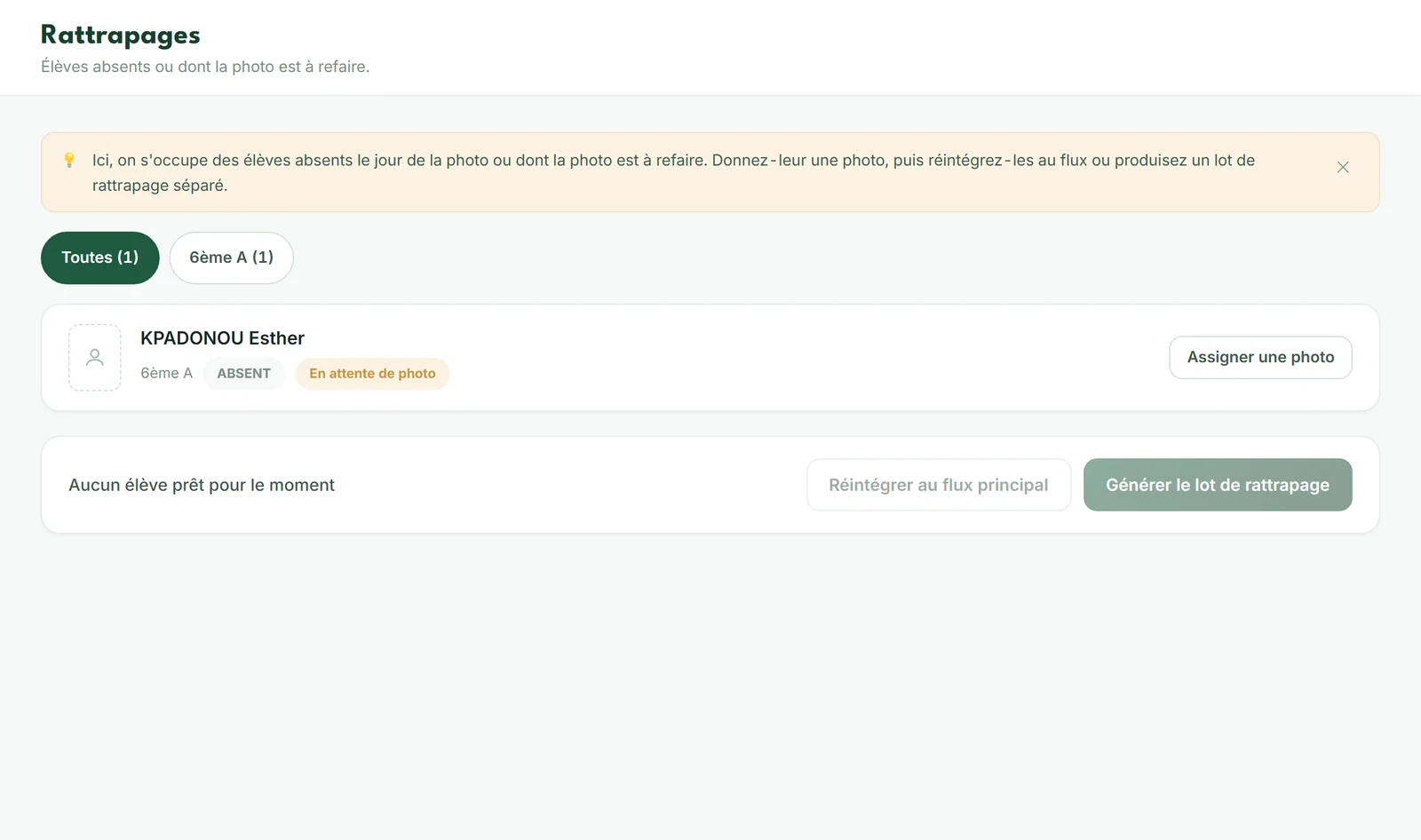
Les élèves absents le jour de la photo, ou dont la photo est à refaire, passent dans « Rattrapages ». Donnez-leur une photo, puis réintégrez-les à leur classe ou produisez un lot séparé, sans tout recommencer.
- Photos du second passage importées à part
- Réintégration si la classe n’est pas encore générée
- Lot de rattrapage séparé, facturé au tarif normal
Chaque carte se vérifie par QR code.
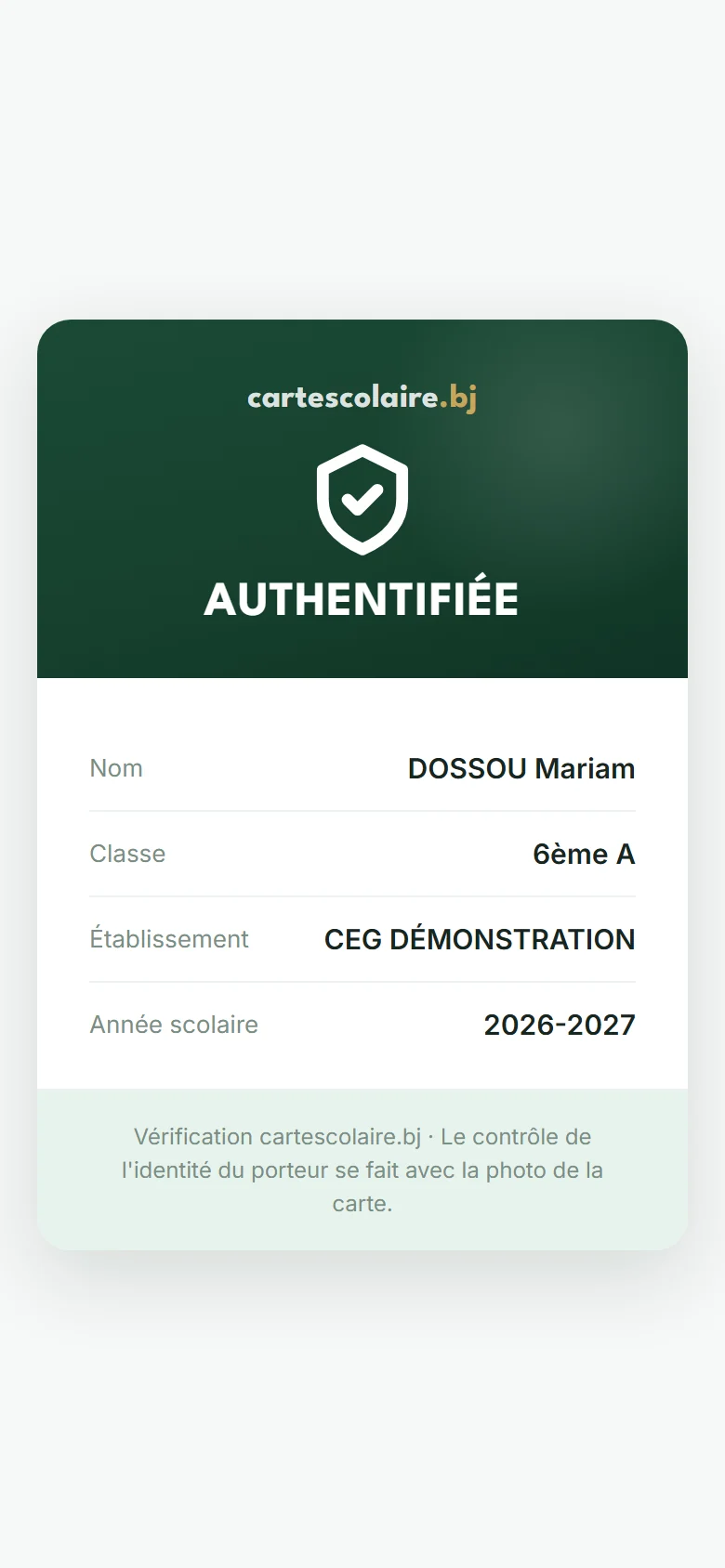
Le QR code de chaque carte est signé. Scanné avec un téléphone, il ouvre une page qui confirme l’authenticité de la carte et n’affiche que l’essentiel : nom, classe, établissement et année scolaire.
- Une signature invalide est signalée « non authentifiée »
- Jamais la date de naissance, le lieu ni le contact
- Il suffit de l’appareil photo d’un téléphone
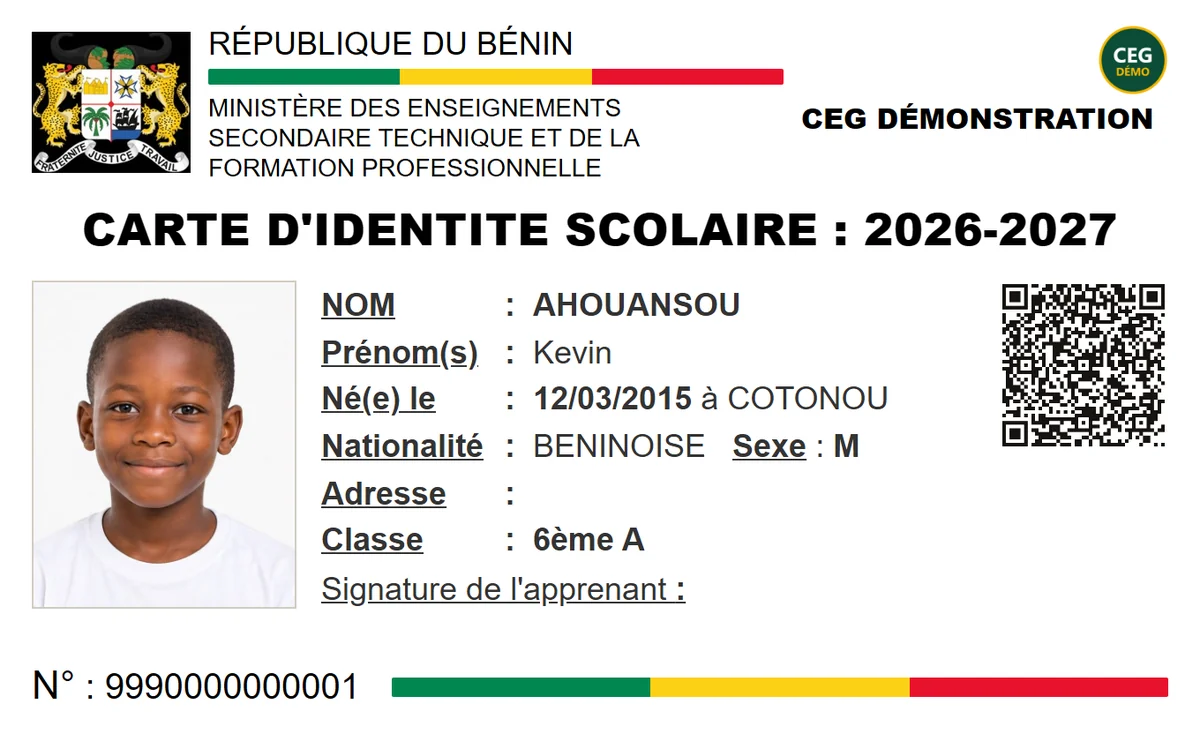
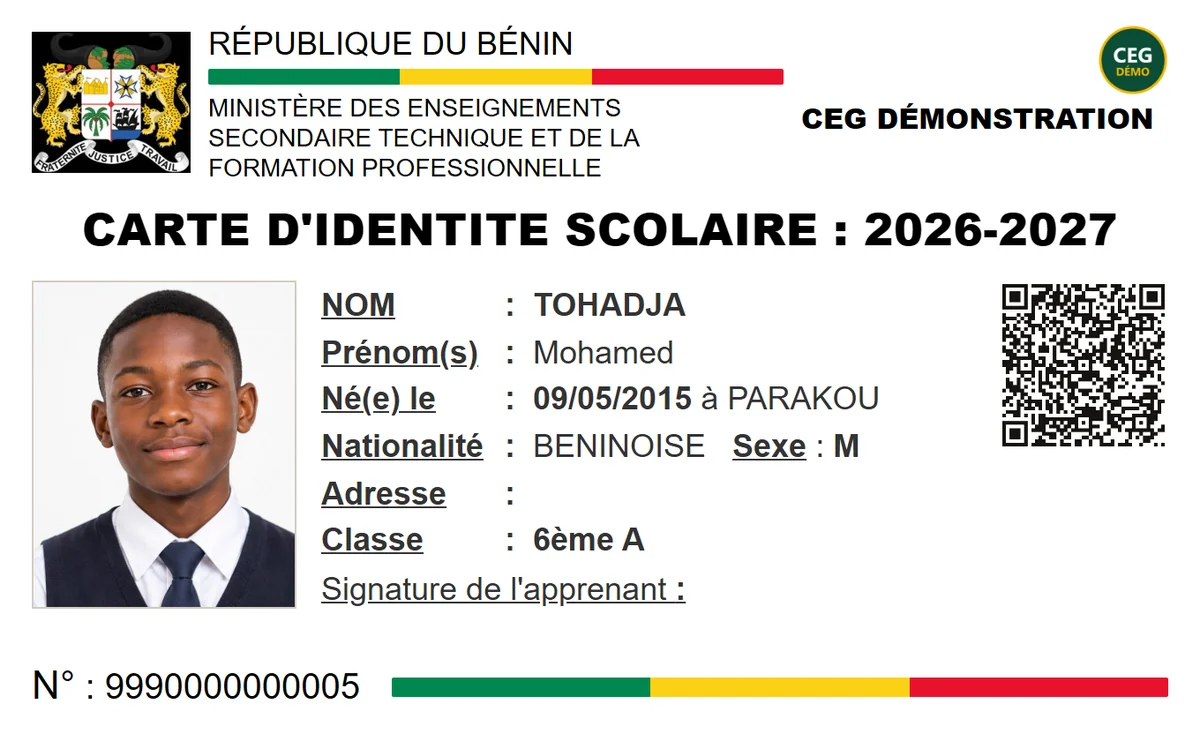
Les cartes produites par l’application.
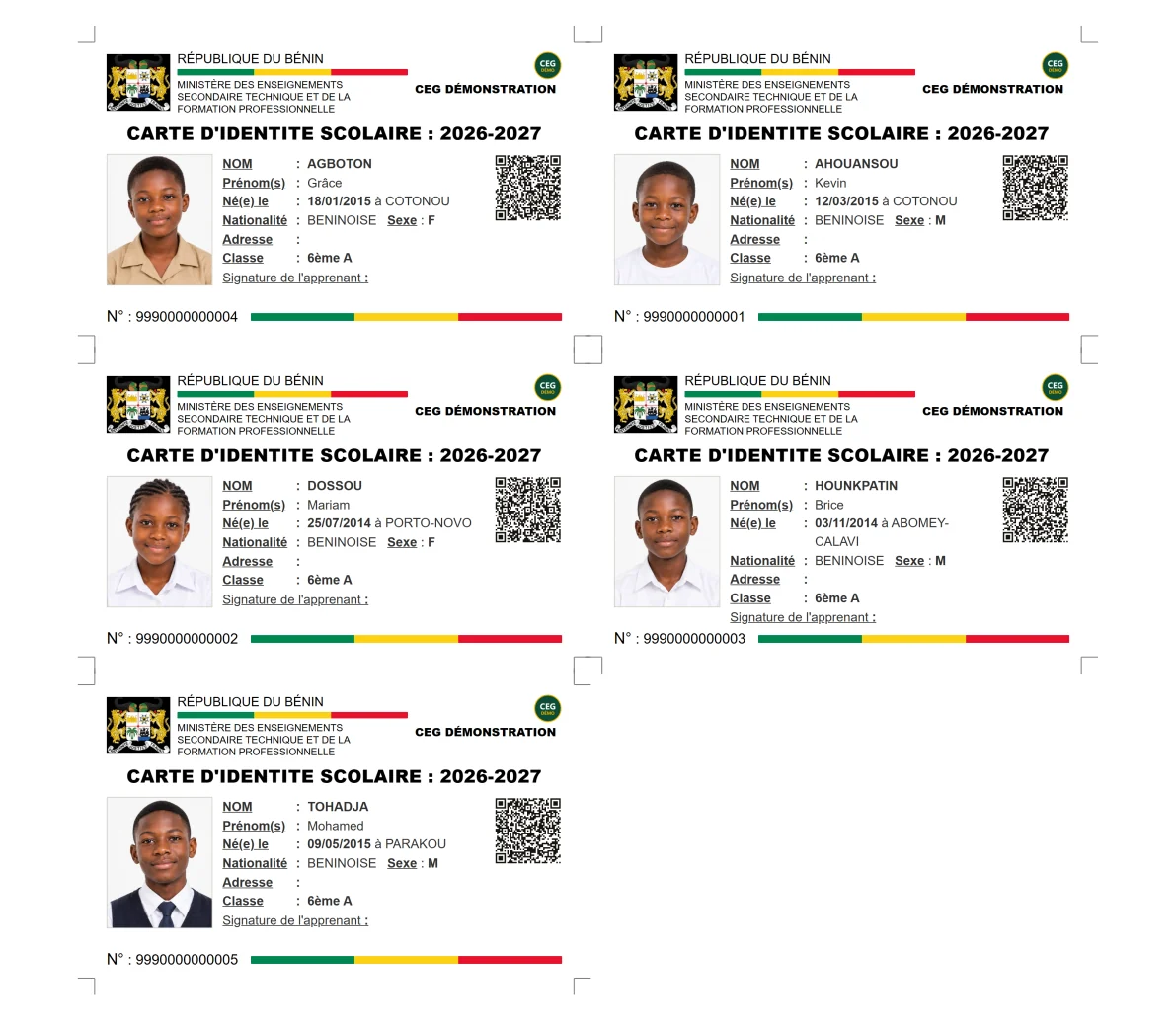
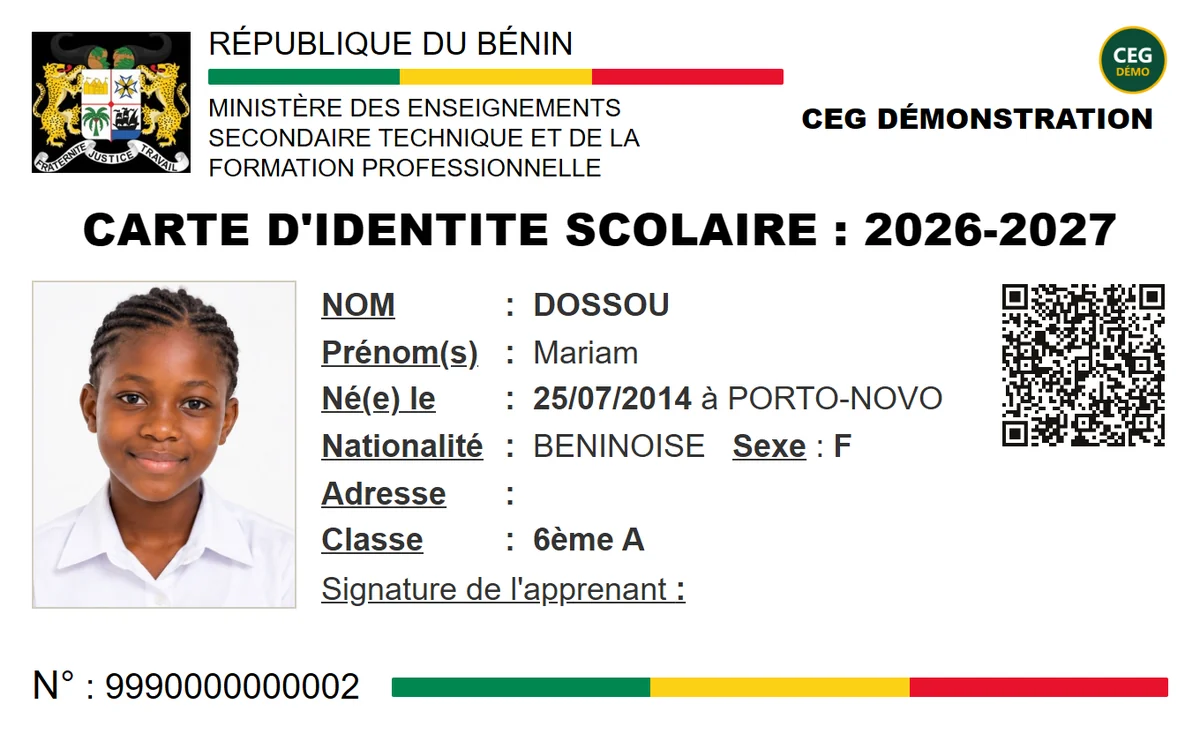
Recto et verso du modèle officiel, générés avec des données et des photos fictives.
Essayez avec vos propres listes.
Créez votre compte et produisez vos 5 premières cartes gratuitement.